ONBOARDING GUIDE

晴天旅遊的 Omnichat
上手指南

分三步做,不用一次學會全部。
每個項目都有一張「建置卡」,打開照著做就好。

從這裡繼續邀請團隊成員→
第 1 週 基本設定+教育訓練→第 2 週 建好 3 個情境、測試→預計 11/10 正式上線
建置卡怎麼用1 打開建置卡2 照「照這個順序做」一步步點3 文字按「複製」貼進後台4 最後照「自己測一次」檢查

做完一項就按「做好了」,右上角會記下進度(只存在這台電腦的瀏覽器)。晴天團隊執行,Omnichat 顧問協助。

兩位客服夥伴在辦公桌前設定,一條小路通往起飛的飛機
你的方案

晴天這次開通的功能,和會用在哪裡

客服基本行銷方案。點下面的情境,直接跳到那一段。

4 位客服帳號,每人用自己的帳號登入
10,000 人有效聯絡人
2 條自動旅程
FB+IG一個訊息匣一起回
MessengerInstagram方案可串 4 組,這次先用 2 組

客服與訊息匣

FB、IG 的私訊都在同一個地方回,手機 App 也能回;分得出哪位客服回了哪則。

標籤與顧客資料

客人點了什麼、從哪則貼文來、想去哪,自動貼上標籤;客服接手時一眼看到。

聊天機器人與關鍵字

歡迎訊息、常設功能表、3 題問答推薦行程,常見問題自動回。

FB/IG 留言自動回覆

廣告與貼文下的留言,自動公開回覆並私訊行程,把留言的人變成可以再聯絡的人。

下班回覆與自動指派

下班時間先回一句、請客人留電話;要報名的訊息自動分給 2 位客服。

受眾包(這次加贈)

把條件存成名單;出過團的老客戶電話也能上傳 Meta 比對。

Messenger 行銷訊息

訂閱過的客人,過了 24 小時也能收到早鳥、新團、講座通知。

互動遊戲

講座現場掃 QR 在 Messenger 玩刮刮樂,玩過的人自動記成講座名單。

自動旅程(2 條)

從 FB 廣告私訊進來的人,7 天內自動收到領隊介紹和講座邀請。

教育訓練 客服、行銷各一堂(第 1 週)服務期間 系統正式上線後才開始計算Omni AI 上線穩定後,再和顧問討論怎麼用線上客服 後台右下角 Live Chat
第 1 步・第 1 週

把基本設定好

後台開通後先做這 5 件事。串接只用官方授權,不需要提供帳號密碼。

1

邀請團隊成員

2 位客服、行銷窗口、主管各用自己的帳號登入。

2

串接 FB 粉專與 IG

用電腦串接;FB 串接時一起開啟行銷訊息。

3

下載 Omnichat App

人在講座、外面帶團,也能用手機回客人。

4

標籤、歡迎訊息、常用回覆

照「共用設定」建置卡一項一項填,文案都寫好了。

5

設定 Messenger 常設功能表

右下角 ☰ 放 5 個常用按鈕,下面可以先點點看。

每天怎麼用

FB、IG 的私訊都在同一個地方回

客人的訊息都會進到「訊息匣」。2 位客服每天照這 4 件事做,旁邊是真實後台畫面。

1
先看「待處理」真人客服、機器人分開排,等最久的先回。
2
按「跟進」再回覆報名流程、護照簽證這類常見問題,帶入存好的常用回覆。
3
聊完順手貼標籤客人說了想去哪、幾位同行,就貼上去。
4
回完按「✓ 結束事件」客人之後再問,會自動回到待處理。
Omnichat 後台・訊息匣1 / 5
1

畫面取自 Omnichat 官方說明文件的真實後台截圖;點步驟可以直接跳到那一步

第 2 步・第 2 週(上線前)

上線前,先把詢問接住

這 3 個情境做好就可以正式上線:留言有人回、問答會推薦、下班也不漏接。每個入口都會自動貼上「從哪裡來」「想去哪」的標籤。

這階段看自動回覆了幾則留言
這階段看有標籤的客人有多少
情境 1

廣告、貼文留言「+1」,自動私訊行程

留言的人馬上收到行程卡片,點按鈕就被記下來源;2 位客服不用一則一則回,也不會漏掉想出發的人。

  1. 做一張私訊行程卡片
  2. 設定留言出現「+1」就自動回覆
  3. 貼文、廣告文案寫清楚要留言的字
要準備行程照片行程頁網址要放自動回覆的貼文

建好後看 每則廣告回覆了幾則留言、私訊了幾人

留言與私訊內容為示意;可以切換 FB、IG,也能自己打一則留言試試

情境 2

Messenger 問 3 題,推薦適合的行程

客人點「幫我推薦行程」,回答何時出發、幾位、想去哪,就收到 2–3 條行程;她點的答案自動變成標籤,客服接手時不用從頭問。

  1. 做 3 題快速回覆,每顆按鈕貼一個標籤
  2. 依地區做 3 組推薦行程卡片
  3. 歡迎訊息、常設功能表接上第 1 題
要準備歐洲、極地、非洲中東各 2–3 條主推行程的照片與網址

建好後看 想去哪一區、何時出發的人最多,下一波廣告就主打它

客人在 Messenger 看到的畫面(示意)

情境 3

下班後先回覆,需要時轉給 2 位客服

晚上和週末的詢問先收到一句回覆、請客人留下電話;客人要報名或點「請客服聯絡我」,對話自動分給上線中的客服。

  1. 設定下班時段的自動回覆
  2. 做「真人客服」轉接訊息
  3. 報名、訂位的訊息自動分給 2 位客服
要準備客服上班時間

建好後看 下班時間進來幾則詢問、客人平均等多久才有真人回覆

客人在 Messenger 看到的畫面(示意)

第 3 步・上線後(11 月中起)

名單累積後,主動再聯絡

用第 2 步記下的標籤,把早鳥、新團、講座通知送給對的人。

這階段看行銷訊息的開啟與點擊
這階段看講座帶來多少新名單
情境 4

存好名單,老客戶名單也能用加贈

例如「想去歐洲、30 天內有互動」。存成受眾包,發行銷訊息時直接選;名單會自動更新。出過團的老客戶電話,也能上傳 Meta 比對。

  1. 存 3 份受眾包(條件已規劃好)
  2. 老客戶電話整理成 CSV
  3. 上傳 Meta 比對,約 24 小時完成

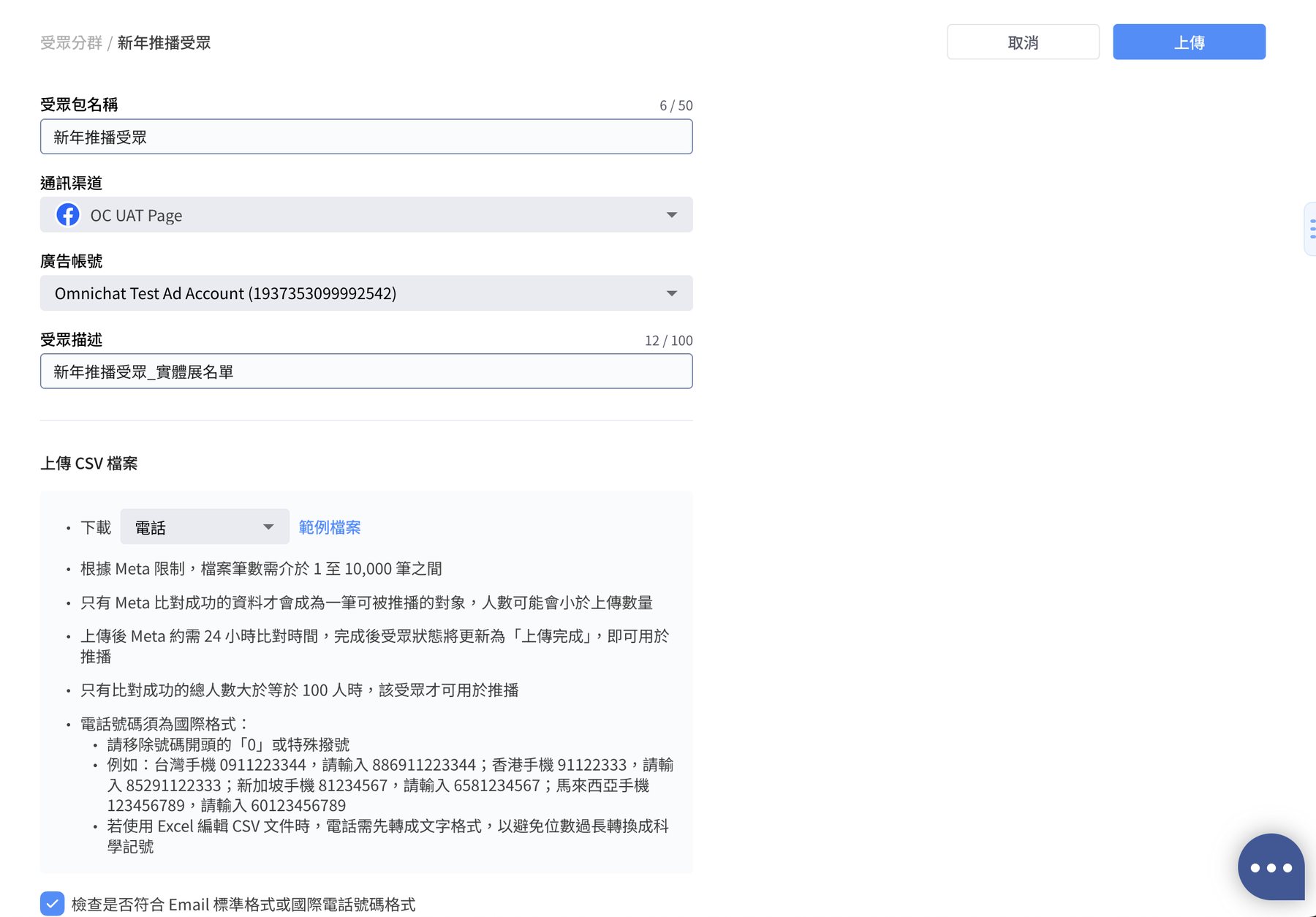
老客戶名單上傳 Meta 比對

電話或 Email 有對應的 Facebook 帳號就比得到,不需要追蹤或私訊過粉專;比對成功 100 人以上就能用。

整理名單電話 886 開頭
→
上傳 Meta約 24 小時比對
→
比對成功0 人(示意)
建立 Facebook 行銷受眾的後台畫面
實際後台:建立 Facebook 行銷受眾(點圖放大)
情境 5

早鳥、講座通知,直接送進 Messenger

Messenger 行銷訊息:訂閱過的客人,過了 24 小時也能收到;只發給受眾包裡的人,同一位客人 12 小時內最多 1 則。費用由 Meta 從晴天的廣告帳號扣。

  1. 確認串接時已開啟行銷訊息
  2. 做一則早鳥訊息
  3. 新推播選「行銷訊息」、選受眾包、設預算
情境 6

講座現場掃 QR,在 Messenger 玩刮刮樂

講座最後一頁放上 QR code,客人掃描就在 Messenger 玩;玩過的人自動貼上「來源-講座」,下一場講座、講座後的早鳥直接用這份名單。

  1. 新增刮刮樂,平台選 Facebook
  2. 設定外觀、獎項與標籤
  3. 發布,把 QR code 放進講座

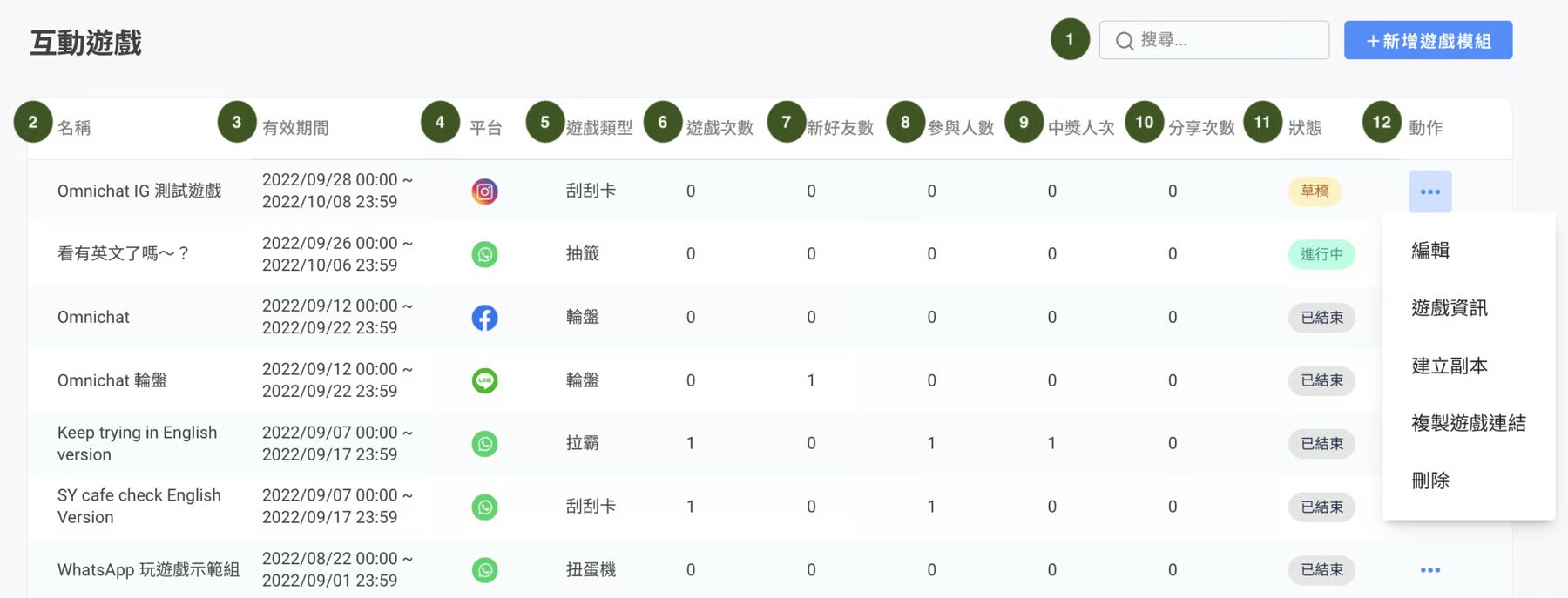
遊戲畫面為 Omnichat 預設外觀;獎項、計數為示意。可以自己刮刮看

情境 7

FB「發送訊息」廣告進來的 7 天

點廣告開始對話的人,先收到晴天的開場訊息;接下來 7 天內自動收到領隊介紹和講座邀請,客服接手或報名講座就停。

  1. FB 廣告的訊息範本接上 Omnichat 模組
  2. 做好旅程要發的 2 則訊息
  3. 新增旅程,照節點表排好

人數為示意;一般 Messenger 對話只能在 24 小時內主動發,從「發送訊息」廣告開始的對話最長 7 天

看成效

每個月和顧問一起看這幾張報表

都是後台內建的,不用自己整理 Excel。

客服夥伴和顧問一起看成效的插畫
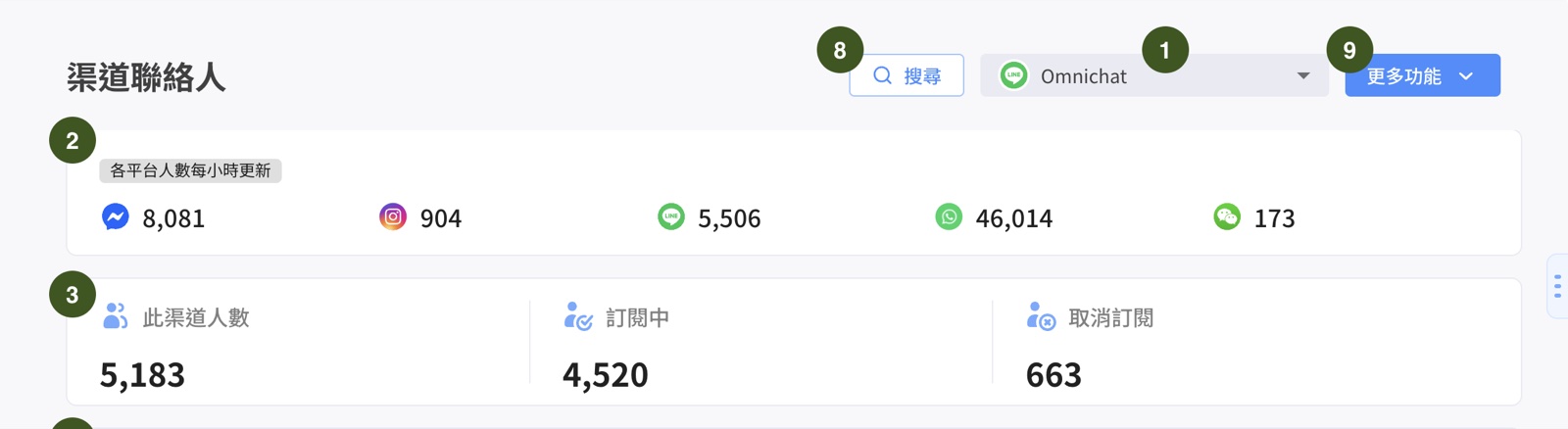
聯絡人FB、IG 的聯絡人有多少、每個月新增多少
第 1 步起
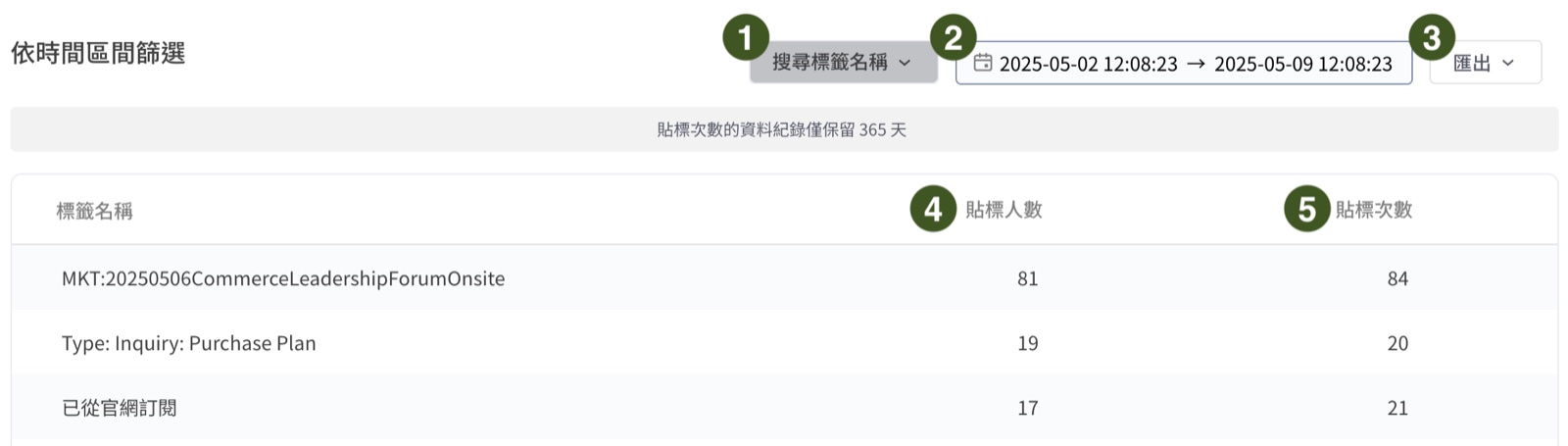
標籤人數想去歐洲、明年春天出發、從廣告來的人各有多少
第 2 步
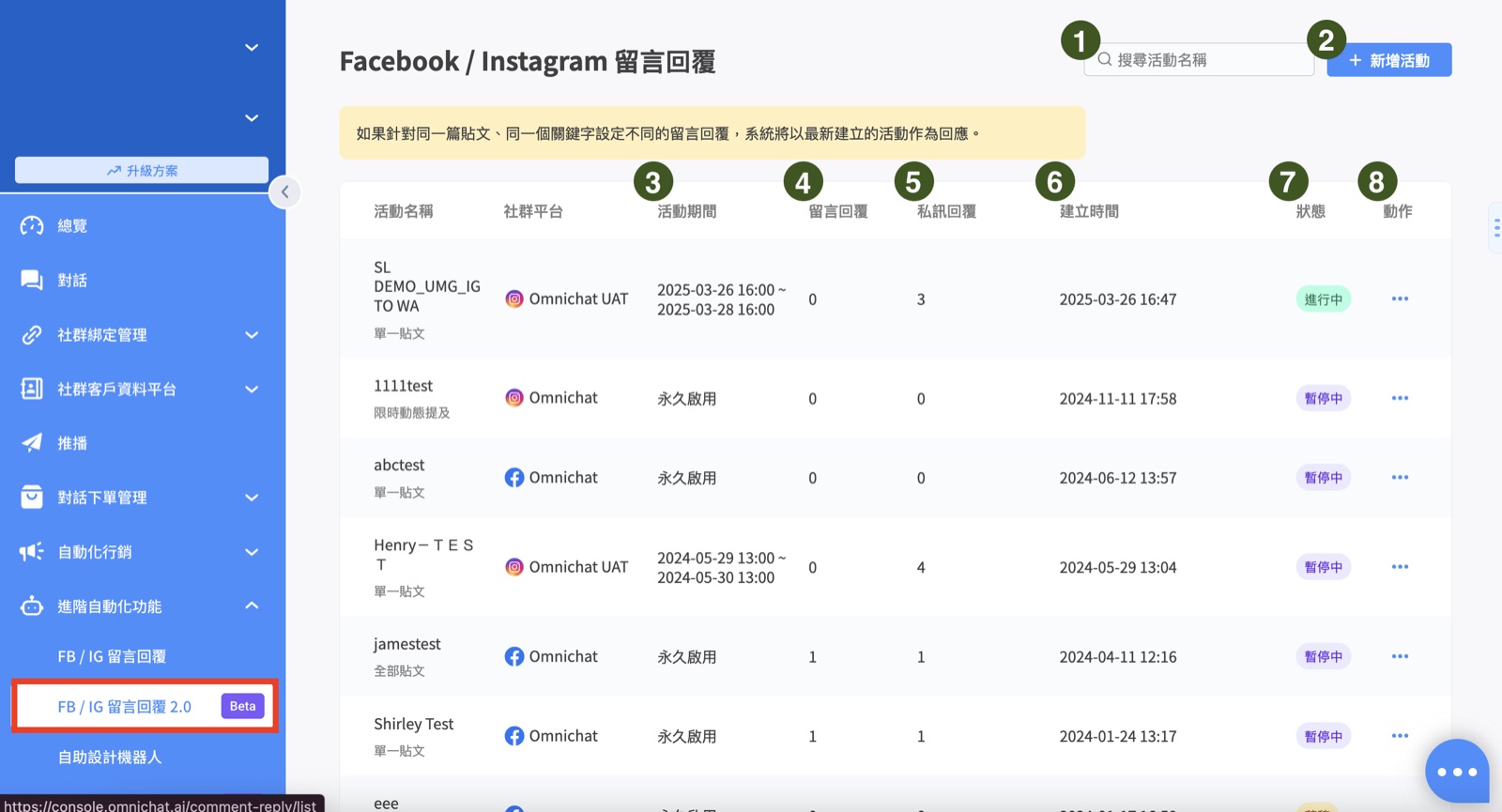
留言自動回覆每則廣告回覆了幾則留言、私訊了幾人
第 2 步
推播成效每一則行銷訊息有多少人打開、點擊
第 3 步
遊戲講座刮刮樂有多少人玩、領了幾份獎項
第 3 步
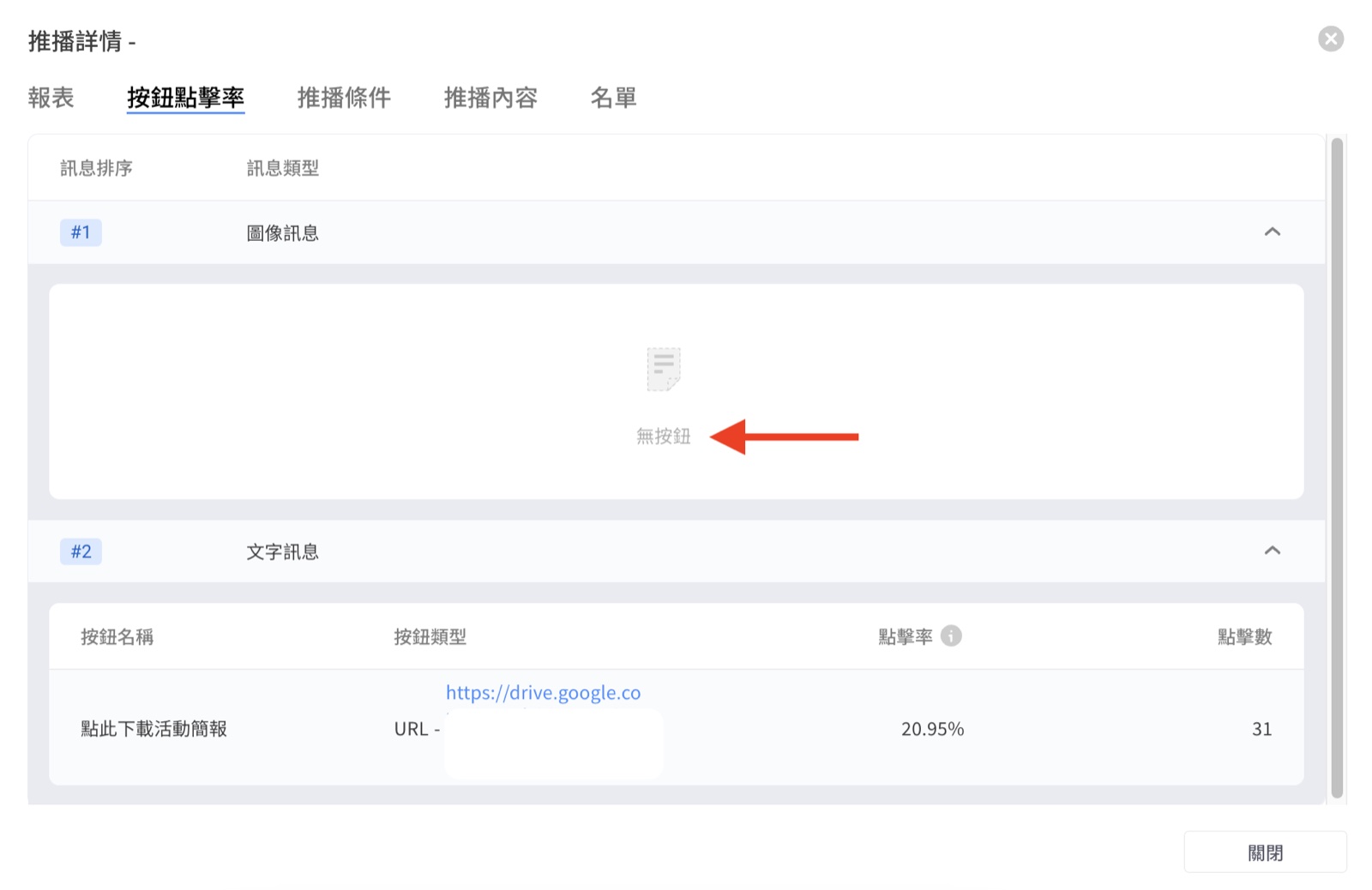
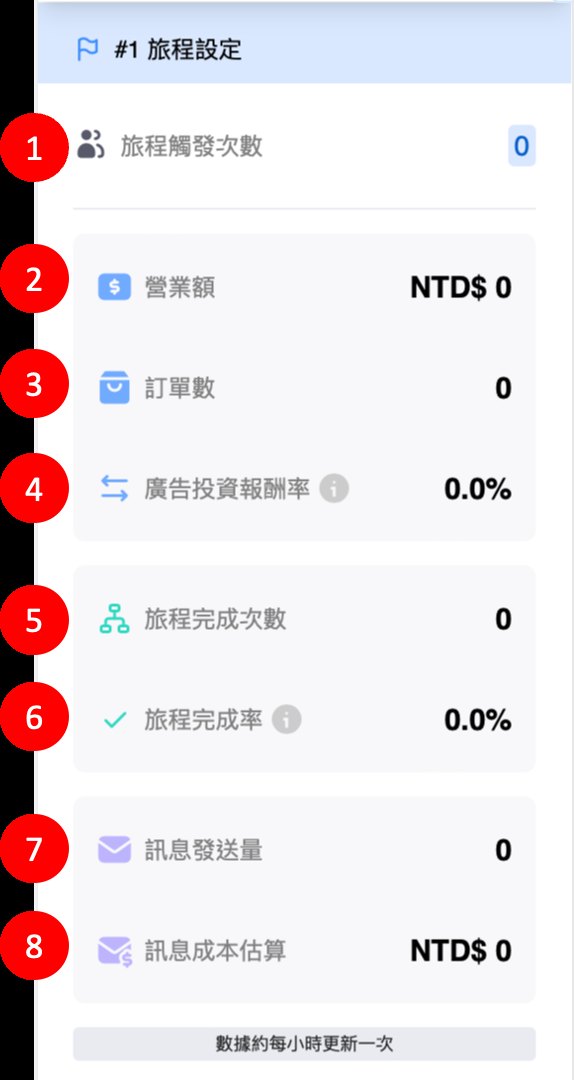
旅程成效每條旅程的觸發次數、完成率
第 3 步
卡住的時候

遇到問題,找這三個地方

顧問 1 對 1開通後顧問加入專案群組,設定問題直接在群組問,附上截圖最快。
官方說明文件docs.omnichat.ai,每個功能都有圖文步驟;建置卡每一步也附了對應頁面。
線上客服 Live ChatOmnichat 後台右下角的對話視窗,系統操作問題可以直接問。